대화
파일 및 이미지 전송
대화방 또는 채널에서 사진, 동영상, 문서 등 다양한 파일을 전송하고 공유할 수 있습니다.
전송된 파일은 대화방과 공유 탭에서 확인할 수 있습니다.
PC에서 전송
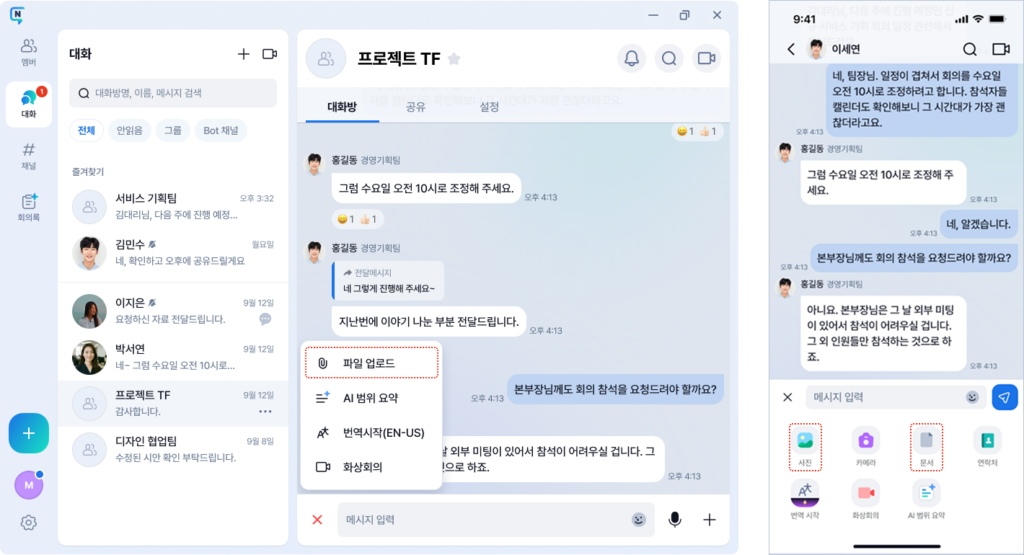
대화 입력창의 + 아이콘을 선택하여 파일이나 이미지를 첨부하고 전송합니다.
모바일에서 전송
대화 입력창의 + 아이콘을 선택한 후 사진, 카메라, 문서 중 원하는 항목을 선택하여 전송합니다.
- 스마트폰 카메라로 촬영한 이미지 또는 영상을 전송할 수 있습니다.
- 스마트폰에 저장된 문서 파일을 전송할 수 있습니다
– 문서 파일은 각 스마트폰에서 지원하는 폴더에 저장된 파일만 전송 가능합니다.
– 스마트폰의 제조사, 스마트폰 서비스 및 시스템 정책에 따라 전송 가능 범위가 달라질 수 있습니다.
- 대화방에서 이미지를 선택하면 크게 확인할 수 있으며, 다운로드 버튼을 통해 기기에 저장할 수 있습니다.
- 여러 장의 이미지인 경우 전체 이미지를 한 번에 저장하거나 원하는 이미지만 선택하여 저장할 수 있습니다.
파일 다운로드
대화방 또는 채널에서 공유된 문서 및 파일을 기기에 다운로드할 수 있습니다.
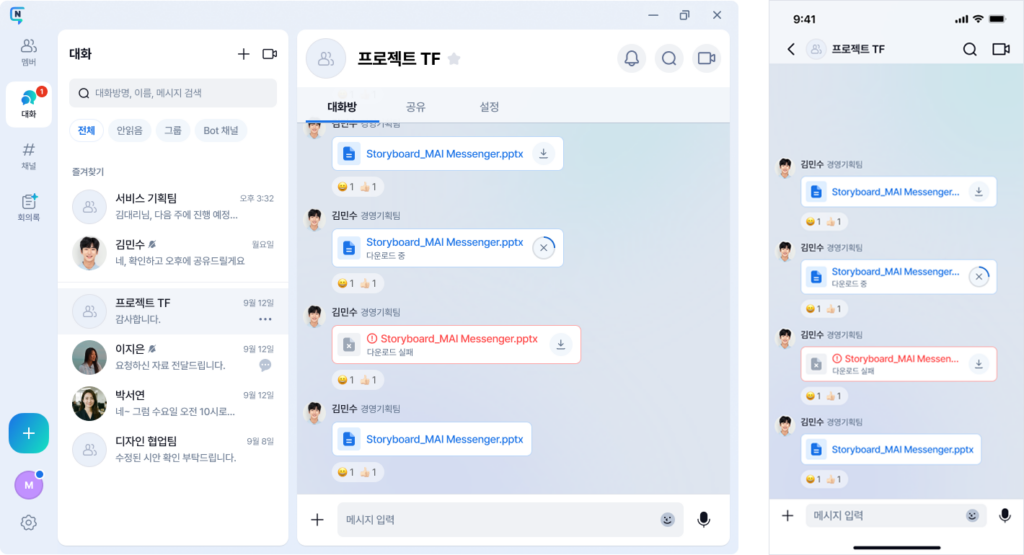
- 대화방 또는 채널에서 다운로드할 파일을 확인합니다.
- 파일 영역의 다운로드 버튼을 선택합니다.
- 다운로드 진행 상태를 확인합니다.
- 다운로드가 완료되면 기기에 저장된 파일을 확인할 수 있습니다.
다운로드 상태 안내
- 다운로드 중: 파일 다운로드가 진행 중이며, 진행 상태를 확인할 수 있습니다.
- 다운로드 실패: 다운로드가 정상적으로 완료되지 않은 경우 오류 상태가 표시됩니다. 다운로드 버튼을 선택하여 다시 시도할 수 있습니다.
- 다운로드 완료: 다운로드가 완료되면 파일을 기기에서 확인할 수 있습니다.
이미지 미리보기 및 다운로드
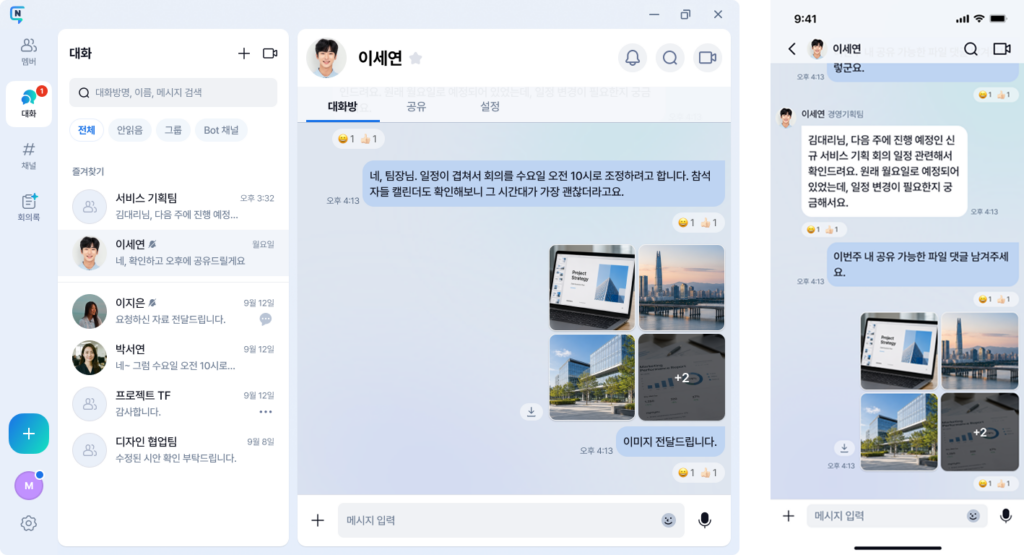
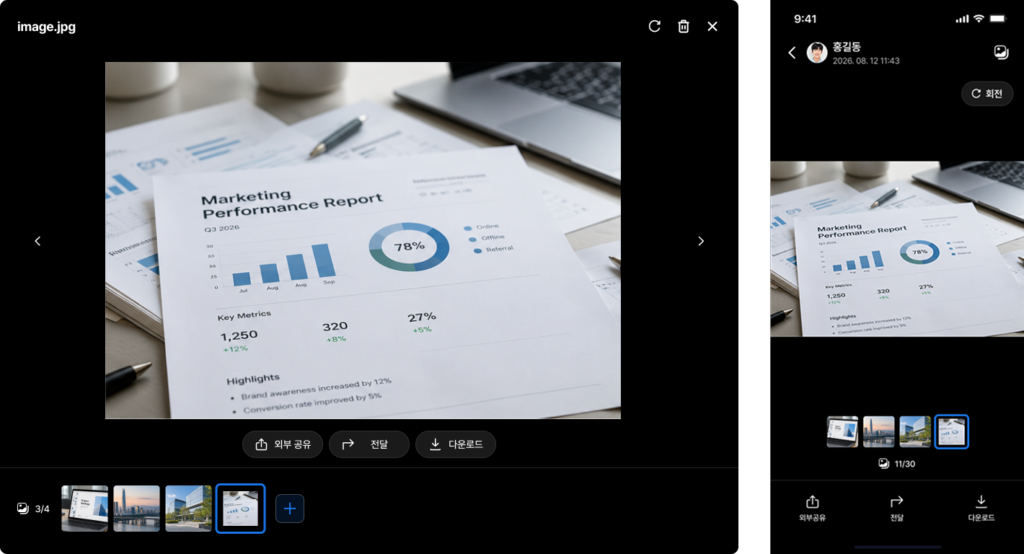
대화방에서 이미지를 선택하면 크게 확인할 수 있으며, 다운로드 버튼을 통해 기기에 저장할 수 있습니다.
여러 장의 이미지인 경우 전체 이미지를 한 번에 저장하거나 원하는 이미지만 선택하여 저장할 수 있습니다.
이미지 전달 및 공유
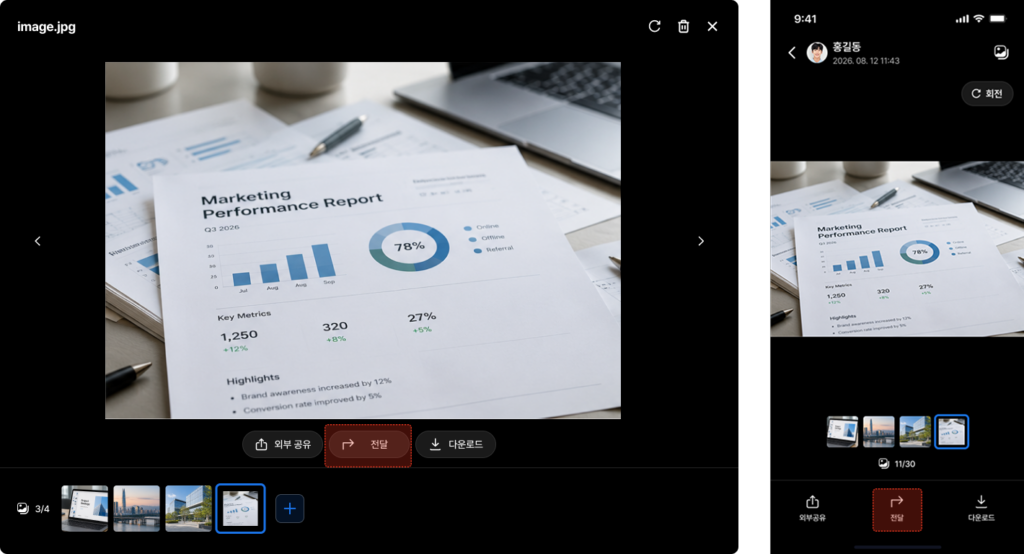
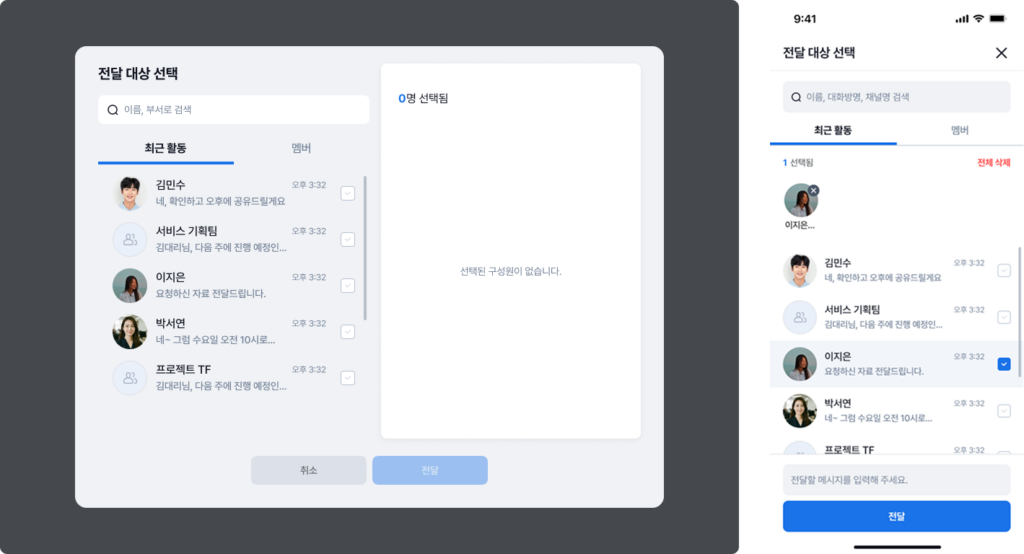
전달
이미지 뷰어에서 전달 또는 외부공유를 선택하여 다른 대화방이나 외부로 공유할 수 있습니다.
여러 장의 이미지인 경우 전체 이미지 또는 선택한 이미지만 공유할 수 있습니다.
외부공유
NOWORKS 외부의 다른 앱이나 서비스로 이미지를 공유할 수 있습니다.
- 이미지 뷰어에서 외부공유를 선택합니다.
- 여러 장의 이미지인 경우 묶음 사진 전체 공유 또는 이 사진만 공유를 선택합니다.
- 공유할 앱이나 대상을 선택하여 진행합니다.
저장 공간 이용 안내
※ 테넌트 및 요금제에 따라 제공되는 파일 저장 용량이 다를 수 있습니다.
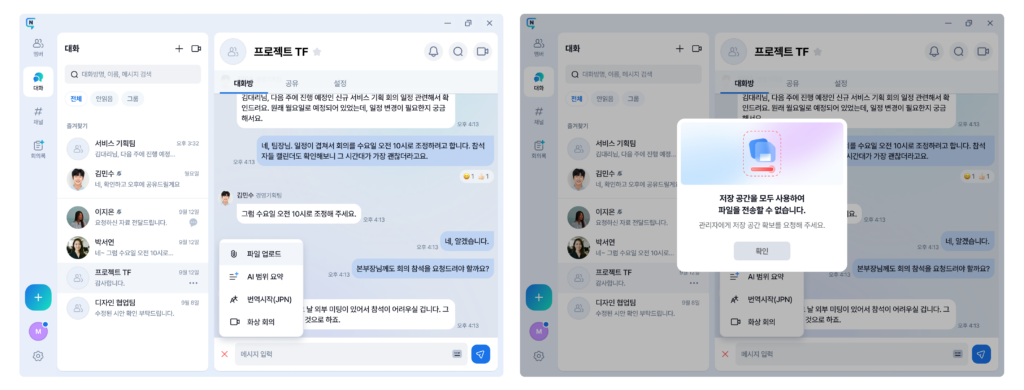
NOWORKS에서 주고받는 사진, 문서, 녹음 파일은 회사 저장 공간에 보관됩니다. 저장 공간은 회사 구성원 모두가 함께 사용합니다. 그래서 내가 올린 파일이 적더라도 회사 전체 저장 공간이 가득 차면 파일을 보낼 수 없습니다.
이용할 수 없는 기능
- 메신저에서 사진, 문서, 녹음 파일 보내기
- PC에서 파일 첨부해 보내기
- 메신저에서 카메라로 촬영해 보내기
- 회의 녹음 시작, 녹음 파일 등록
계속 이용할 수 있는 기능
- 메시지 보내기
- 이미 주고받은 파일 보기
- 화상회의 참여, 자막·번역 사용