

대화 번역
NOWORKS에서는 다국어로 이루어지는 대화를 지정한 언어로 번역할 수 있습니다. 개별 메시지를 선택하여 번역하거나, 번역 시작 기능을 통해 대화 전체를 번역할 수 있습니다.다.
※ 대화 번역(메시지 번역, 실시간 번역)은 유료 기능으로, 메뉴에 유료 뱃지가 표시됩니다. 이용 중인 요금제에 따라 제공 여부가 다를 수 있으며, 크레딧을 모두 사용하면 이용할 수 없습니다.
대화 메시지 번역
특정 메시지만 번역하고 싶은 경우, 메시지별 더보기 메뉴에서 번역을 선택할 수 있습니다.
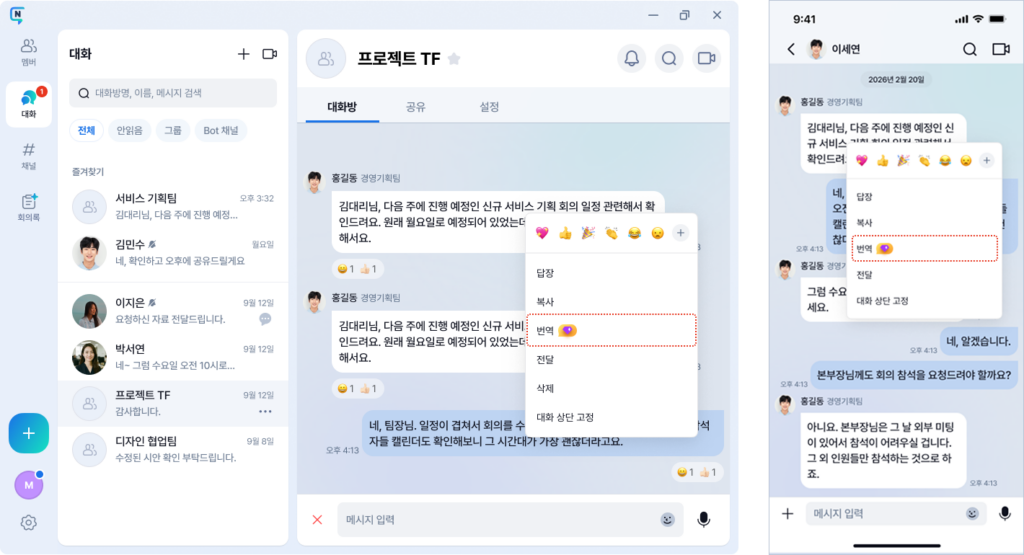
PC에서 대화 번역
- 번역할 메시지 옆의 더보기(···) 버튼을 선택합니다.
- 표시되는 메뉴에서 번역을 선택합니다.
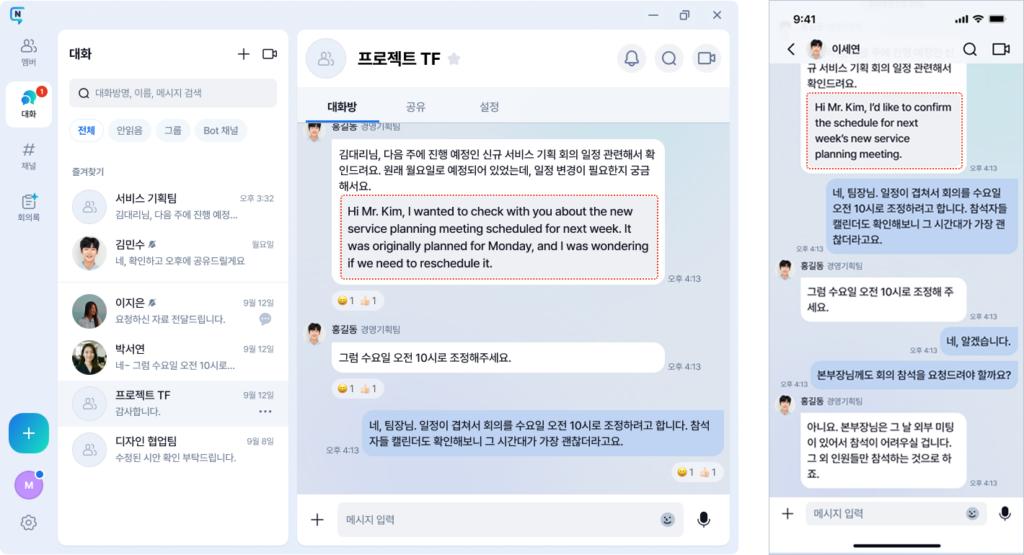
- 선택한 메시지의 번역 결과를 확인합니다.
모바일에서 대화 번역
- 번역할 메시지를 길게 누릅니다.
- 표시되는 메뉴에서 번역을 선택합니다.
- 선택한 메시지의 번역 결과를 확인합니다.
번역을 선택하면 화면과 같이 원어와 지정된 언어로 번역된 메시지가함께 표시됩니다.
※ 단건 메시지 번역은 선택한 메시지에만 적용되며, 다른 메시지는 자동으로 번역되지 않습니다.
실시간 번역
대화 입력창의 더보기 메뉴에서 번역 시작을 선택하면 대화 시작 시점부터의 메시지를 지정한 언어로 번역할 수 있습니다. 번역이 활성화된 동안에는 새롭게 주고받는 메시지도 번역됩니다.로 번역할 수 있습니다. 번역이 활성화된 동안에는 새롭게 주고받는 메시지도 번역됩니다.
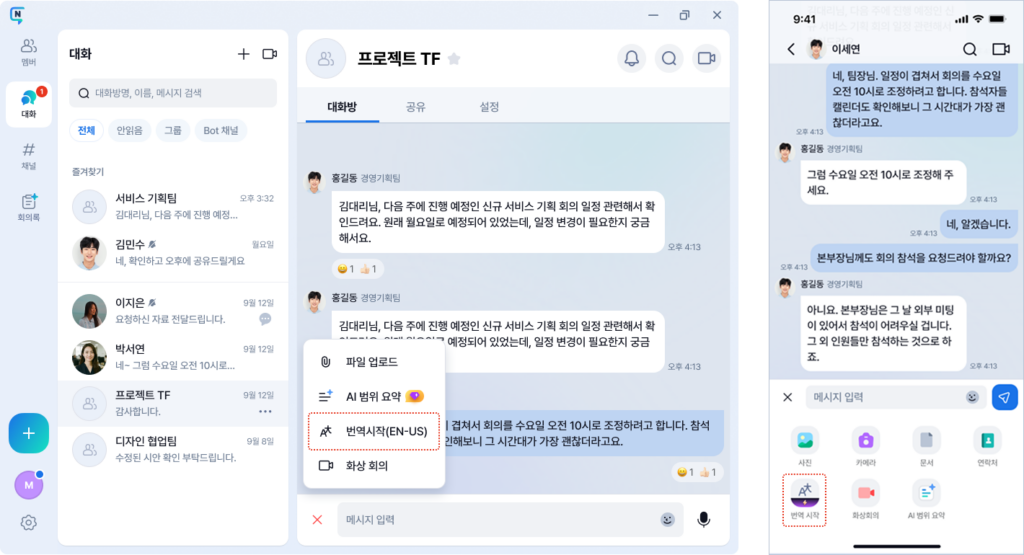
PC에서 실시간 번역 시작하기
- 대화 입력창의 + 버튼을 선택합니다.
- 표시되는 메뉴에서 번역 시작 또는 번역을 선택합니다.
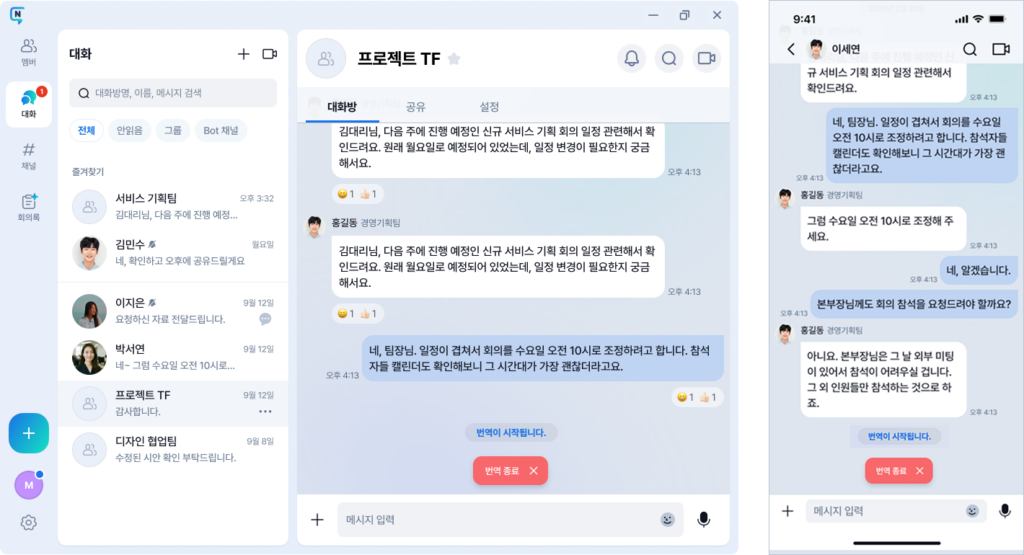
– PC에서는 현재 설정된 번역 언어가 함께 표시됩니다. - 번역이 시작되면 대화방에 번역 시작 안내 메시지가 표시됩니다.
- 기존 대화 메시지와 이후 주고받는 메시지의 번역 결과를 확인합니다.
모바일에서 실시간 번역 시작하기
- 대화 입력창 왼쪽의 + 버튼을 선택합니다.
- 하단에 표시되는 메뉴에서 번역 시작을 선택합니다.
- 번역이 시작되면 대화방에 번역 시작 안내 메시지가 표시됩니다.
- 기존 대화 메시지와 이후 주고받는 메시지의 번역 결과를 확인합니다.
※ 번역 시작 안내 메시지와 번역 결과는 본인에게만 표시되며, 다른 대화 참여자에게 공유되지 않습니다.
실시간 번역 종료하기
- 번역이 활성화된 상태에서 번역 종료를 선택합니다.
- 실시간 번역이 즉시 종료되며, 번역 종료 안내 메시지가 표시됩니다.
※ 번역 종료 안내 메시지는 본인에게만 표시됩니다.
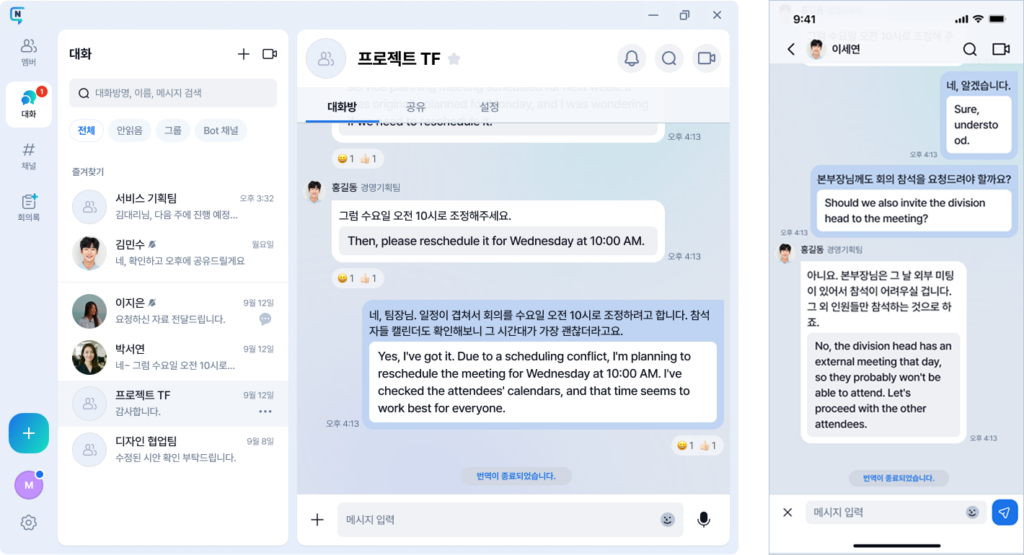
※ 번역 종료 안내 메시지는 본인에게만 표시됩니다.
번역 언어 변경
대화방 또는 NOWORKS 설정에서 번역에 사용할 언어를 변경할 수 있습니다.
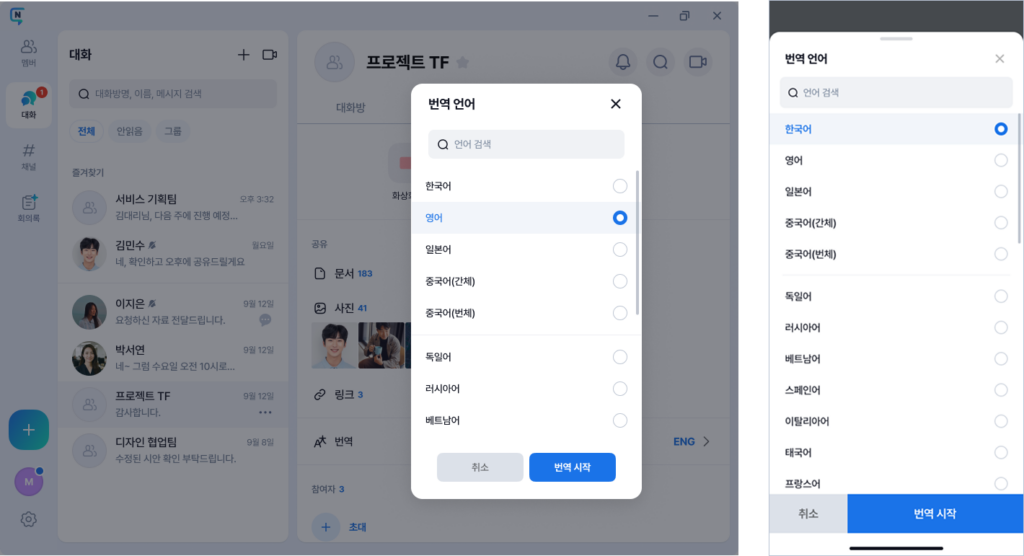
PC에서 변경하기
- 대화방 상단의 기본설정 탭을 선택합니다.
- 번역 언어 항목에서 원하는 언어를 선택합니다.
모바일에서 변경하기
- 대화방 상단의 대화방 제목을 선택합니다.
- 설정 화면의 번역 언어 항목에서 원하는 언어를 선택합니다.