

대화
대화방 관리
대화방의 이름과 알림을 설정하고, 자주 사용하는 대화방을 즐겨찾기에 등록하거나 대화방에서 나갈 수 있습니다.
대화방 이름 변경
PC에서 변경
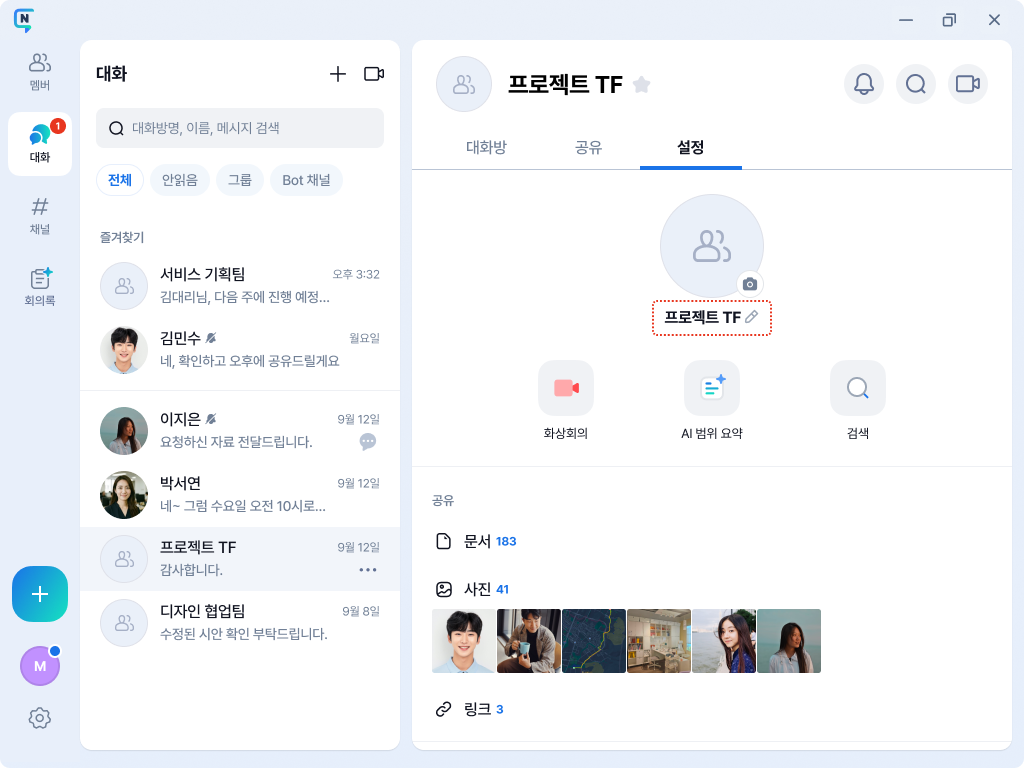
- 이름을 변경할 대화방에 진입합니다.
- 대화방 상단의 설정 탭을 선택합니다.
- 대화방명 옆의 편집(Edit) 아이콘을 선택합니다.
- 대화방명이 입력영역이 전환되면 원하는 이름으로 수정한 후 저장합니다.
모바일에서 변경
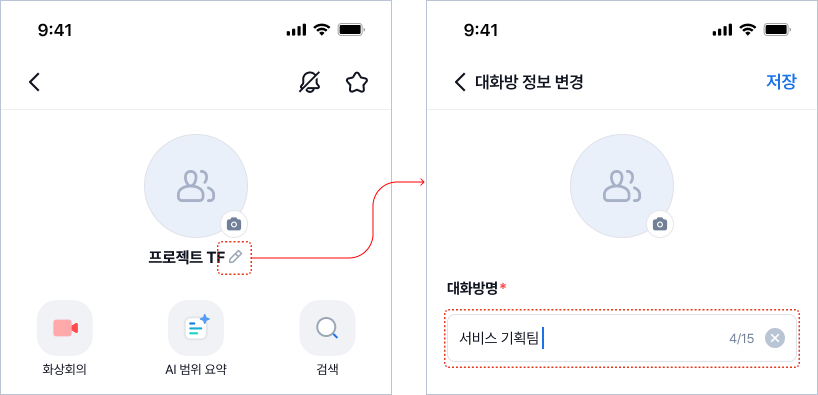
- 대화방 상단의 대화방명을 선택하여 설정 화면으로 이동합니다.
- 설정 화면에서 편집(Edit) 아이콘을 선택합니다.
- 대화방 정보 변경 화면에서 이름을 수정한 후 저장 버튼을 선택합니다.니다.
대화방 즐겨찾기 등록/해제
자주 사용하는 대화방을 즐겨찾기에 등록해 빠르게 찾아볼 수 있습니다.
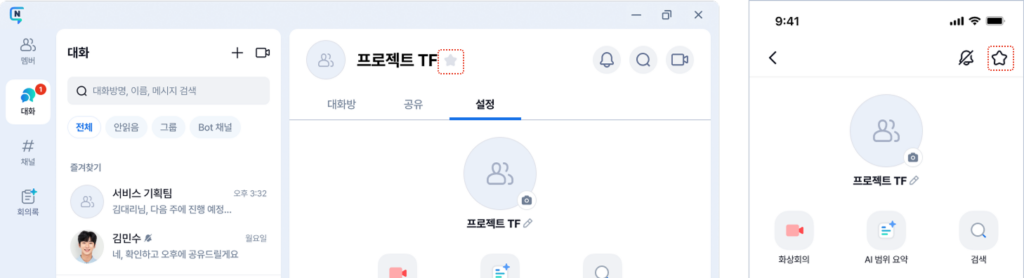
PC에서 등록/해제
- 대화방 제목 옆의 즐겨찾기 아이콘을 선택합니다.
- 아이콘을 다시 선택하면 즐겨찾기가 해제됩니다.
모바일에서 등록/해제
- 대화방 상단의 제목을 선택해 설정 화면으로 이동합니다.
- 즐겨찾기 아이콘을 선택하여 등록하거나 해제합니다.
대화방 나가기
더 이상 참여하지 않을 대화방에서 나갈 수 있습니다. 대화방 유형에 따라 나가기 방법과 안내 내용을 확인해 주세요.
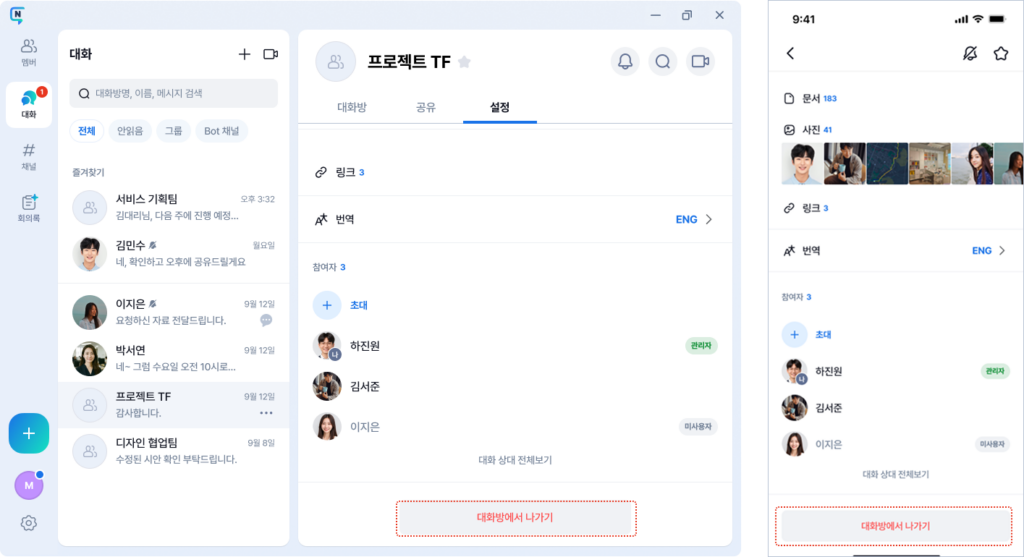
일반 대화방 나가기
PC에서 나가기
- 나가려는 대화방을 선택합니다.
- 대화방 상단의 설정 화면으로 이동합니다.
- 대화방에서 나가기를 선택합니다.
- 나가기 확인 팝업에서 안내 내용을 확인한 후 예를 선택합니다.
모바일에서 나가기
- 나가려는 대화방에 입장합니다.
- 대화방 상단의 대화방 정보(설정) 화면으로 이동합니다.
- 대화방에서 나가기를 선택합니다.
- 확인 팝업에서 예를 선택합니다.
그룹 대화방 나가기
여러 명이 참여하는 그룹 대화방에서도 동일한 방법으로 나갈 수 있습니다.
PC에서 나가기
- 나가려는 그룹 대화방을 선택합니다.
- 대화방 상단의 설정 화면으로 이동합니다.
- 대화방에서 나가기를 선택합니다.
- 그룹 대화방 나가기 안내를 확인한 후 예를 선택합니다.
모바일에서 나가기
- 나가려는 그룹 대화방에 입장합니다.
- 대화방 상단의 대화방 정보(설정) 화면으로 이동합니다.
- 대화방에서 나가기를 선택합니다.
- 확인 팝업에서 예를 선택합니다.
대화방 나가기 시 참고사항
- 대화방에서 나가면 해당 대화방이 내 대화 목록에서 제외됩니다.
- 그룹 대화방에서 나가더라도 다른 참여자는 대화를 계속할 수 있습니다.
- 대화방에서 나간 후 다시 참여하려면 재초대가 필요할 수 있습니다.