

채널
채널 목록 관리
NOWORKS에서는 참여 중인 채널을 목록에서 확인하고, 필요한 채널을 검색하여 빠르게 이동할 수 있습니다.
채널 목록 확인하기
채널 메뉴에서 현재 참여 중인 채널 목록을 확인할 수 있습니다.
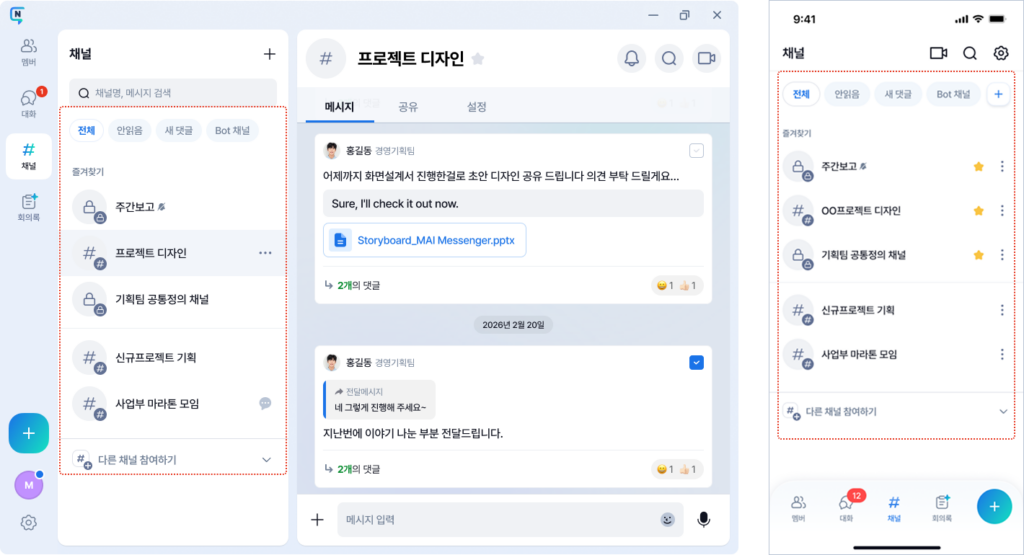
- 채널 목록에서 참여 중인 채널을 확인할 수 있습니다.
- 원하는 채널을 선택하면 해당 채널의 대화 화면으로 이동합니다.
- 새로운 채널 생성 및 공개 채널 참여 방법은 채널 생성 및 참여 매뉴얼에서 확인할 수 있습니다.
채널 목록 더보기
채널 목록에서 각 채널의 추가 관리 기능을 이용할 수 있습니다.
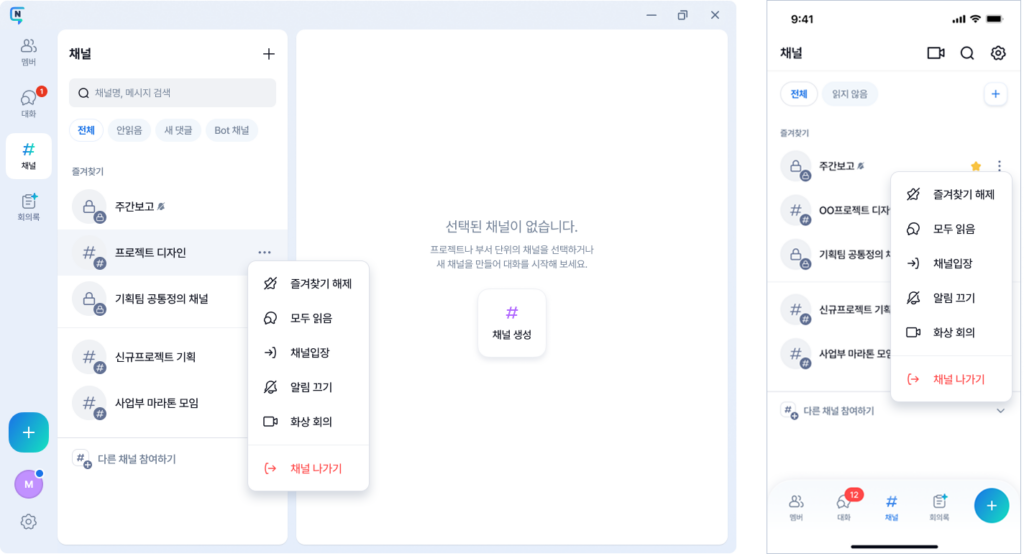
더보기 메뉴 기능
- 즐겨찾기 해제 : 즐겨찾기에 등록된 채널을 즐겨찾기 목록에서 해제합니다.
- 모두 읽음 : 해당 채널의 읽지 않은 메시지를 모두 읽음 상태로 변경합니다.
- 채널 입장 : 선택한 채널의 상세 화면으로 이동합니다.
- 알림 끄기 : 해당 채널의 메시지 알림을 끕니다.
- 화상 회의 : 선택한 채널에서 화상회의를 시작할 수 있습니다.
- 대화 나가기 : 참여 중인 채널에서 나갑니다.
채널 목록 필터
채널 목록 상단의 필터를 이용하여 원하는 조건에 맞는 채널을 구분해 확인할 수 있습니다.
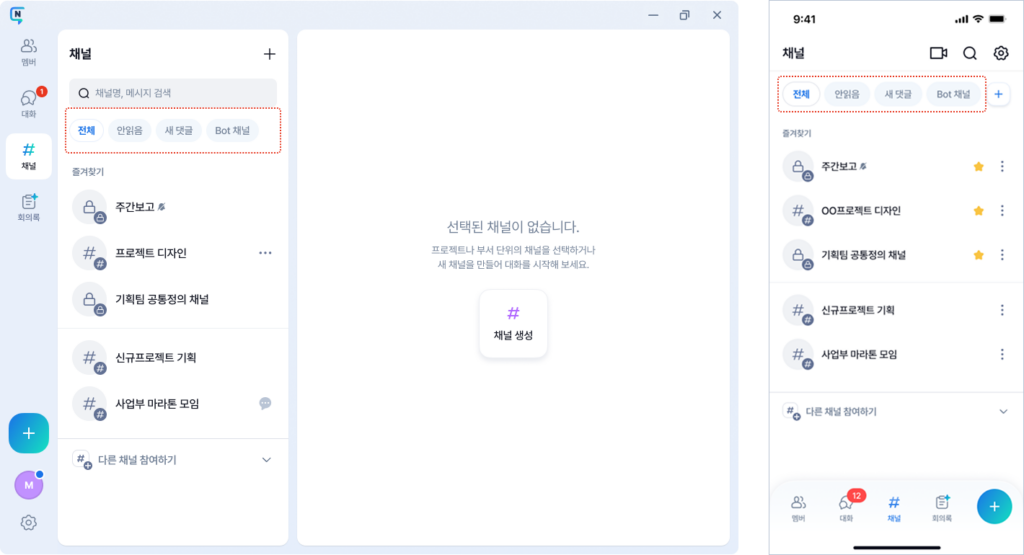
- 전체 : 참여 중인 전체 채널 목록을 확인합니다.
- 안읽음 : 읽지 않은 메시지가 있는 채널만 확인합니다.
- 새 댓글 : 새로운 댓글이 등록된 채널만 확인합니다.
- Bot 채널 : 외부 API 연동을 통해 자동으로 전달되는 알림 및 메시지가 있는 채널만 확인합니다.
Bot 채널
Bot 채널은 외부 API 연동을 통해 시스템이나 외부 서비스에서 발생한 알림 및 메시지를 자동으로 전달하는 기능입니다.
서비스 장애 알림이나 업무 시스템의 상태 변경 등 외부 시스템에서 전달되는 정보를 NOWORKS에서 확인할 수 있습니다.
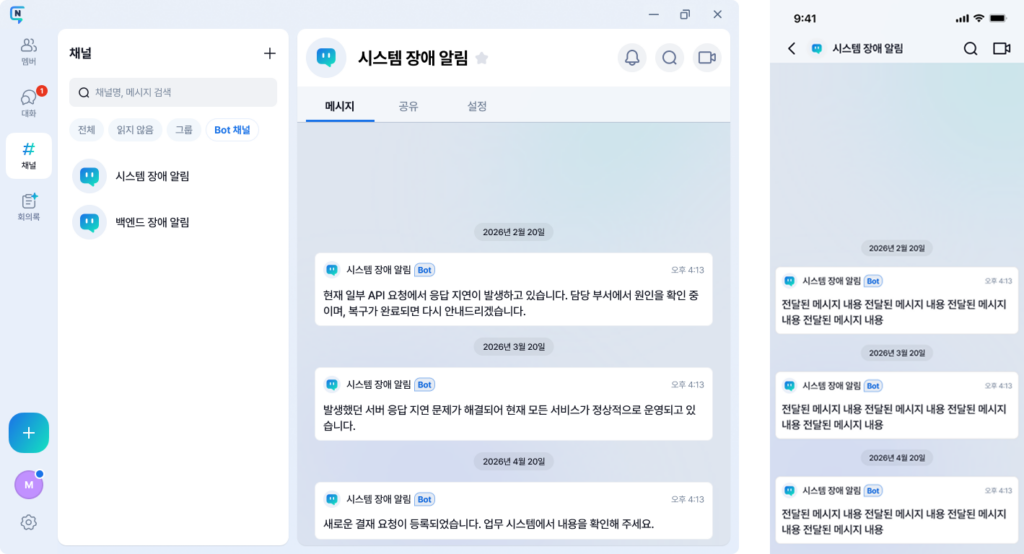
외부 API를 통해 전달된 메시지는 발신자 이름 옆에 Bot 표시가 나타나 일반 메시지와 구분됩니다.
※ Bot 채널의 메시지는 대화 > Bot 채널 필터에서도 확인할 수 있습니다.
채널 목록 검색하기
채널 목록에서 원하는 채널을 검색할 수 있습니다.
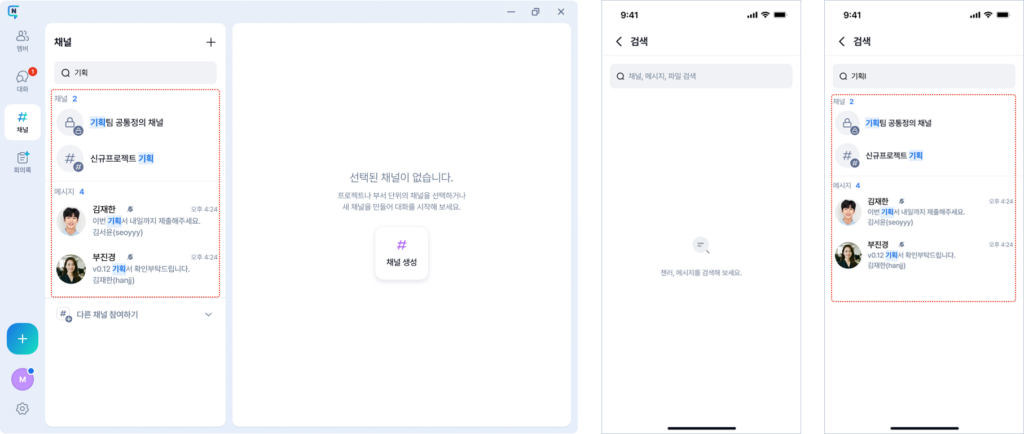
- 채널 메뉴로 이동합니다.
- 검색 영역에 찾으려는 채널 이름, 메시지, 파일명을 입력합니다.
- 검색 결과에서 선택시 해당 채널을 선택하여 이동합니다.