

녹음 등록
NOWORKS에서는 기존에 녹음한 회의 파일을 등록하여 텍스트 대화록을 생성하고, AI 회의 요약 기능을 이용할 수 있습니다.
※ 테넌트 및 요금제에 따라 제공되는 AI 크레딧과 파일 저장 용량이 다를 수 있습니다. 크레딧을 모두 소진하면 녹음 파일의 AI 기능 이용이 제한되며, 파일 저장 용량을 모두 사용하면 새로운 녹음 파일을 등록할 수 없습니다.
녹음 등록 화면 진입
빠른 실행 메뉴에서 녹음 등록을 선택하여 기존 녹음 파일을 등록할 수 있습니다.
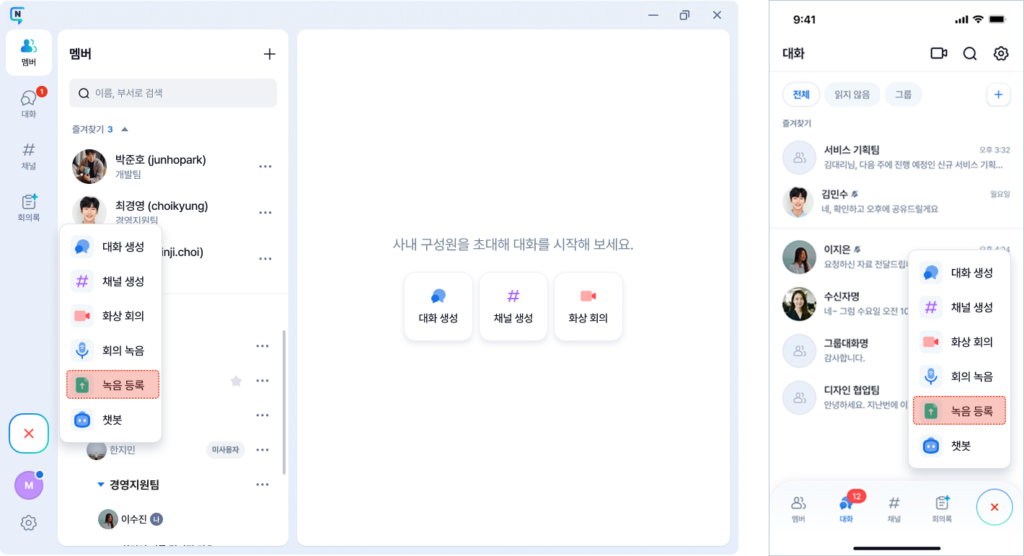
PC에서 진입하기
- NOWORKS 앱 왼쪽 하단의 + 버튼을 선택합니다.
- 빠른 실행 메뉴에서 녹음 등록을 선택합니다.
- 녹음 등록 팝업에서 파일을 등록할 수 있습니다.
모바일에서 진입하기
- 화면 오른쪽 하단의 + 버튼을 선택합니다.
- 빠른 실행 메뉴에서 녹음 등록을 선택합니다.
- 녹음 등록 화면으로 이동합니다.
회의 녹음하기
NOWORKS에서는 별도의 녹음 파일 없이 회의 내용을 직접 녹음하고, AI 대화록과 회의록을 생성할 수 있습니다.
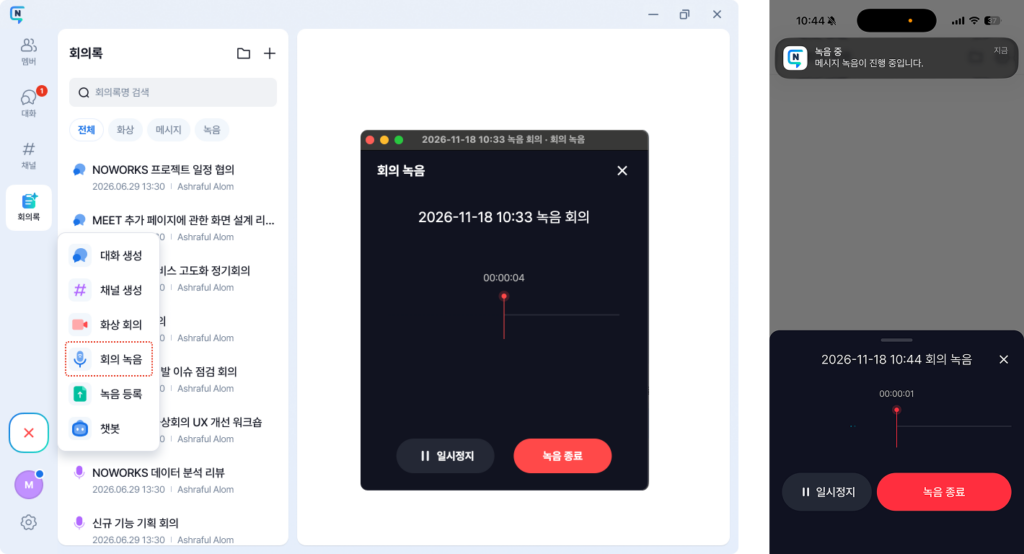
PC에서 회의 녹음하기
- NOWORKS 앱 왼쪽 하단의 + 버튼을 선택합니다.
- 빠른 실행 메뉴에서 회의 녹음을 선택합니다.
- 회의 녹음 화면에서 녹음을 진행합니다.
- 녹음을 마치려면 녹음 종료를 선택합니다.
- 녹음이 종료되면 회의록 화면으로 자동 이동합니다.
모바일에서 회의 녹음하기
- 화면 오른쪽 하단의 + 버튼을 선택합니다.
- 빠른 실행 메뉴에서 회의 녹음을 선택합니다.
- 회의 녹음 화면에서 녹음을 진행합니다.
- 녹음을 마치려면 녹음 종료를 선택합니다.
- 녹음이 종료되면 회의록 화면으로 자동 이동합니다.
※ 회의 녹음 화면은 사용 중인 기기 및 운영체제에 따라 일부 다르게 표시될 수 있습니다.
녹음한 회의 확인하기
녹음 종료 후 자동으로 이동한 회의록 화면에서 해당 녹음 회의를 확인할 수 있습니다.
녹음 후에는 AI 대화록 생성 중 상태가 표시될 수 있으며, 생성이 완료되면 회의록 상세 화면에서 대화록과 AI 회의 요약을 확인할 수 있습니다.
녹음 파일 등록
기기에 저장된 녹음 파일을 선택하여 등록할 수 있습니다. 공유 대상자 설정 여부에 따라 등록 과정이 달라집니다.
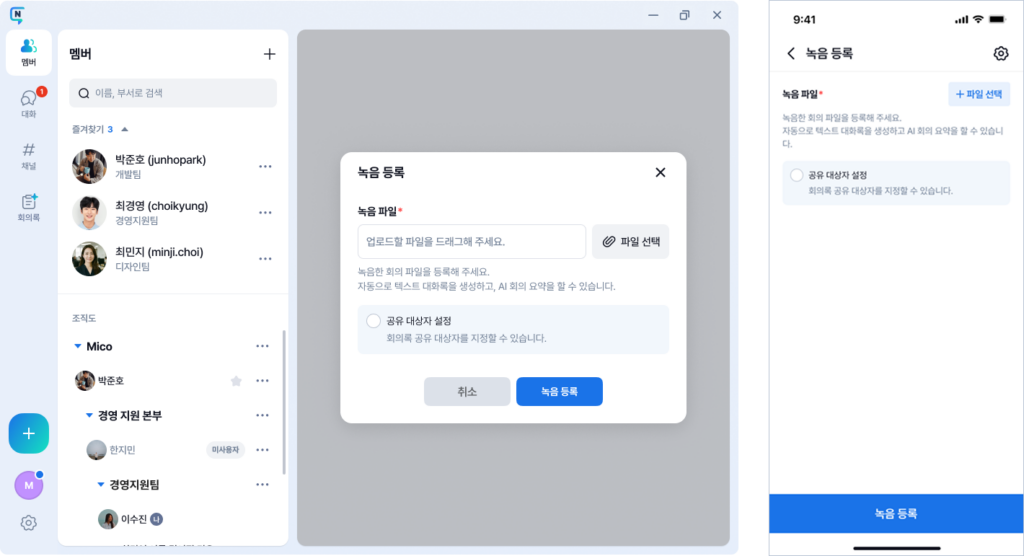
PC에서 등록하기
- 녹음 등록 팝업의 녹음 파일 항목에서 파일 선택 버튼을 선택합니다.
- 기기에 저장된 녹음 파일을 선택합니다.
– 파일을 등록 영역으로 드래그하여 업로드할 수도 있습니다. - 선택한 파일명이 표시되는지 확인합니다.
- 공유 대상자 지정 여부를 선택합니다.
– 공유 대상자 설정 미선택: 녹음 등록 버튼을 클릭하면 바로 등록됩니다.
– 공유 대상자 설정 선택: 버튼명이 공유 대상자 설정으로 변경되며, 클릭하면 대상자 설정 팝업이 표시됩니다. 공유 대상자를 지정한 후 녹음을 등록합니다.
모바일에서 등록하기
- 녹음 등록 화면의 녹음 파일 항목에서 + 파일 선택 버튼을 선택합니다.
- 기기에 저장된 녹음 파일을 선택합니다.
- 선택한 파일명이 표시되는지 확인합니다.
- 필요한 경우 공유 대상자 설정을 선택합니다.
- 화면 하단의 녹음 등록 버튼을 선택합니다.
– 공유 대상자 설정 미선택: 녹음 파일이 바로 등록됩니다.
– 공유 대상자 설정 선택: 공유 대상자 설정 화면으로 이동하며, 대상자를 지정한 후 녹음을 등록합니다.
참석자 설정하기
녹음 등록 시 필요한 경우 참석자를 지정할 수 있습니다.
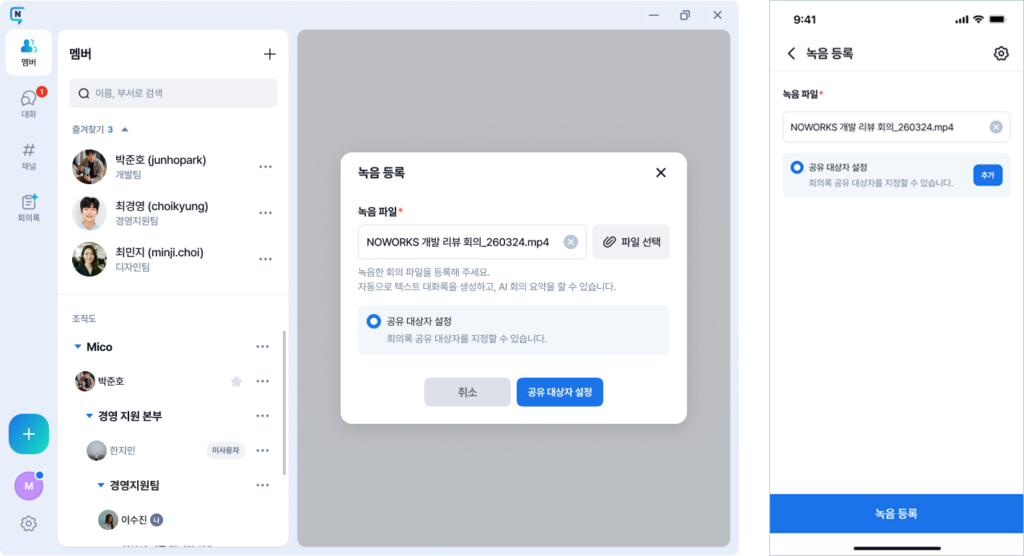
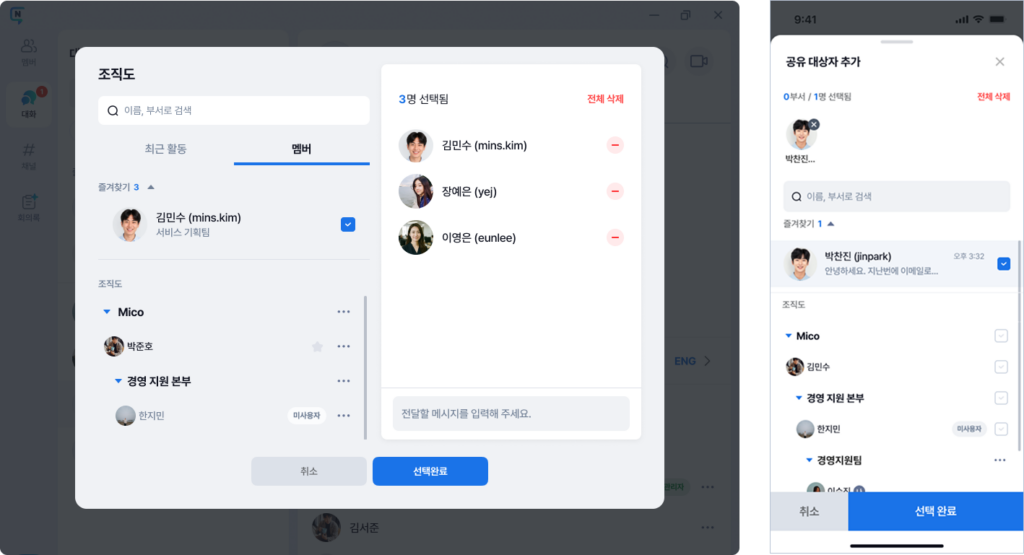
PC에서 설정하기
- 녹음 등록 팝업에서 공유 대상자 설정을 선택합니다.
- 하단의 공유 대상자 설정 버튼을 클릭합니다.
- 표시되는 팝업에서 공유 대상자를 지정한 후 녹음을 등록합니다.
모바일에서 설정하기
- 녹음 등록 화면에서 공유 대상자 설정을 선택합니다.
- 하단의 녹음 등록 버튼을 누릅니다.
- 공유 대상자 설정 화면에서 대상자를 지정한 후 녹음을 등록합니다.
※ 공유 대상자 설정은 선택 항목으로, 선택하지 않으면 별도의 대상자 지정 과정 없이 녹음이 등록됩니다.
등록한 녹음 확인하기
녹음 등록이 완료되면 회의록 > 녹음 탭에서 등록한 녹음 회의를 확인할 수 있습니다.
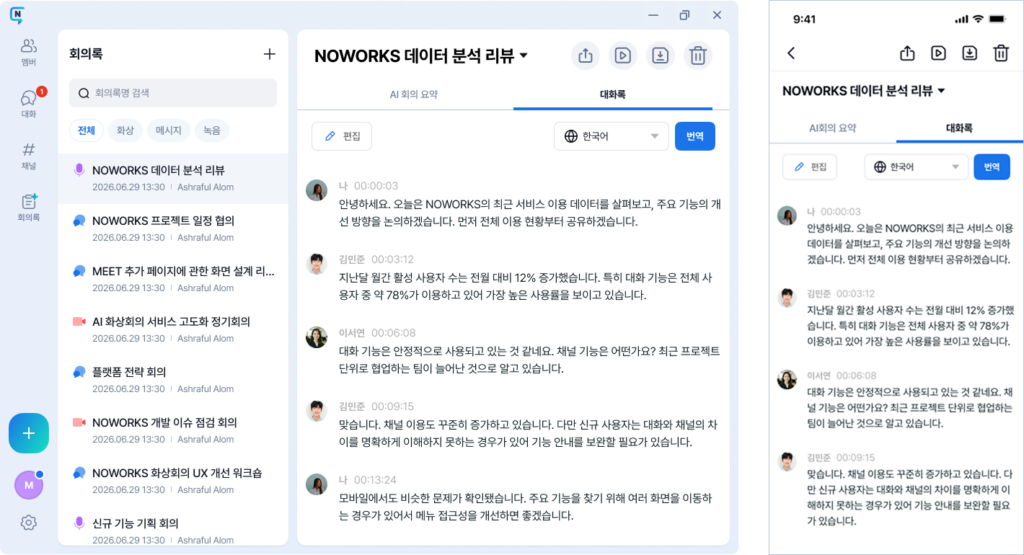
- 회의록 메뉴로 이동합니다.
- 목록 상단의 녹음 탭을 선택합니다.
- 등록한 녹음 회의를 선택합니다.
- AI 대화록 생성 상태를 확인합니다.
녹음 파일 등록 후에는 AI 대화록 생성 중 상태가 표시될 수 있으며, 완료까지 시간이 소요될 수 있습니다.
대화록 생성이 완료되면 회의록 상세 화면에서 대화록과 AI 회의 요약을 확인할 수 있습니다.